
《WAN2.2-LightX2V 高动态+高遵循度提示词 视频生成整合包》可媲美Wan2.2-SmoothMix,甚至更强!
如果大家硬盘容量够大的话可以搭配Wan2.2-SmoothMix (整合包)使用,各有特长。这2个整合包对提示词的遵循度和视频动态方面,目前算是WAN2.2视频生成系列里面算是最好的。
Wan2.2-SmoothMix v2.0版本(整合包)目前最新一期版本,可以前往我的B站观看教程:
https://www.bilibili.com/video/BV1GoykBnEpT/
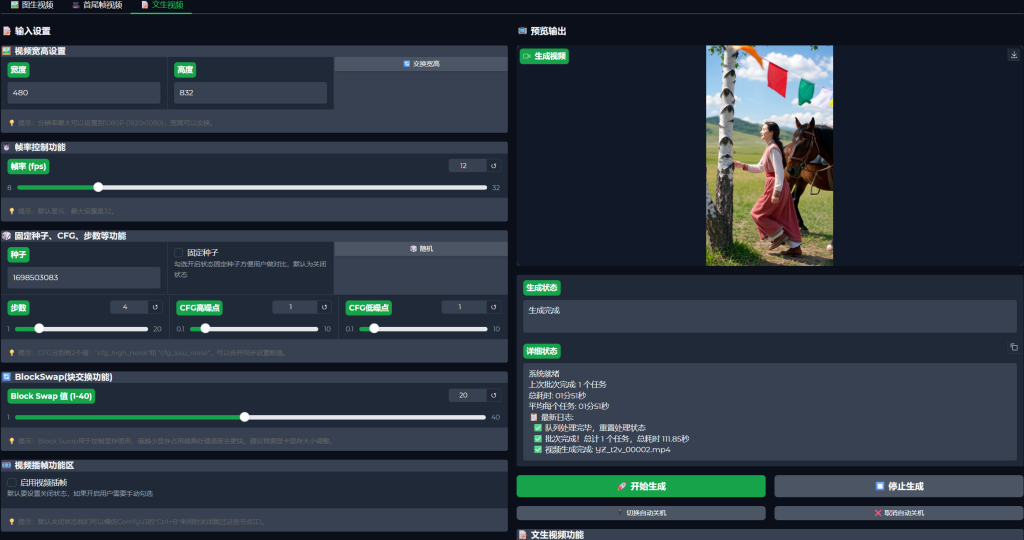
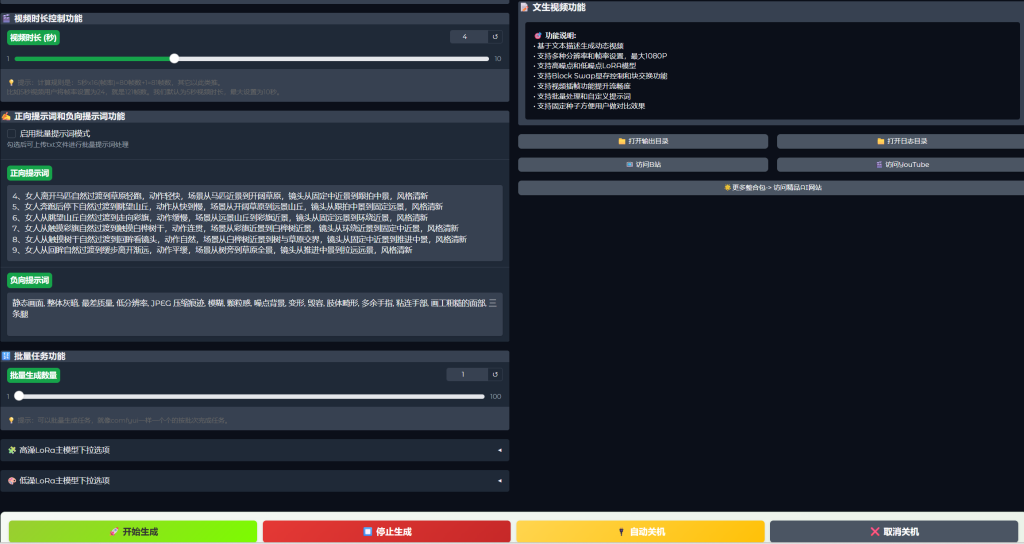
一、WAN2.2-LightX2V 整合包预览界面
1、图生视频预览图界面
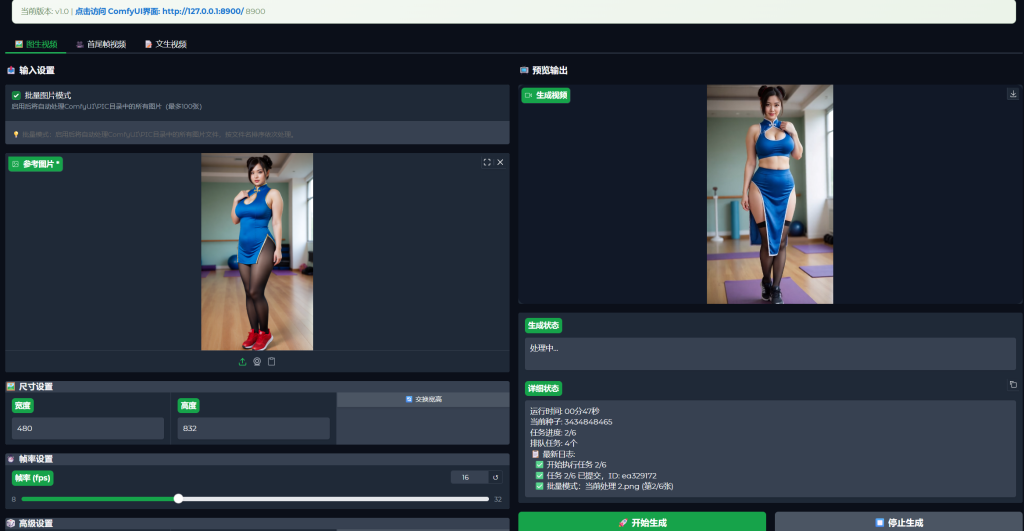
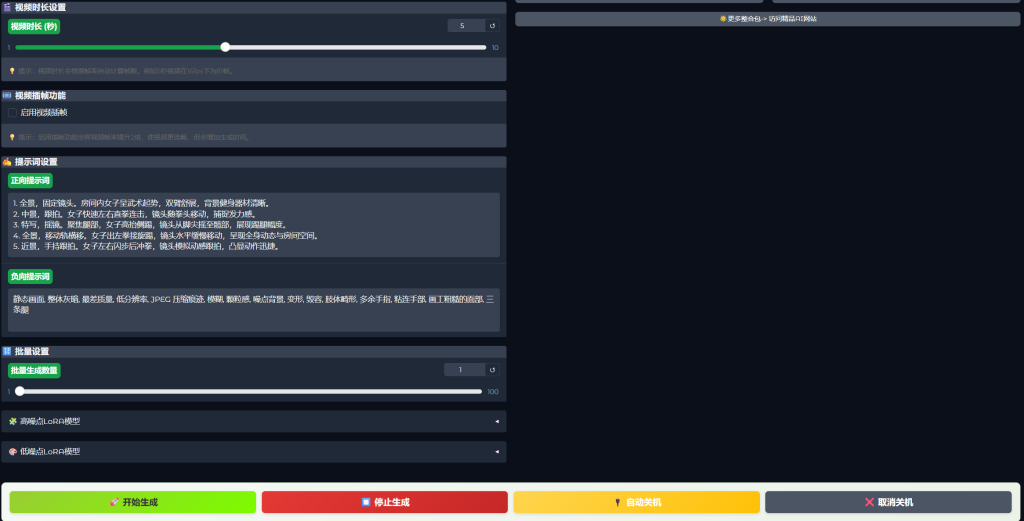
2、首尾帧视频览图界面
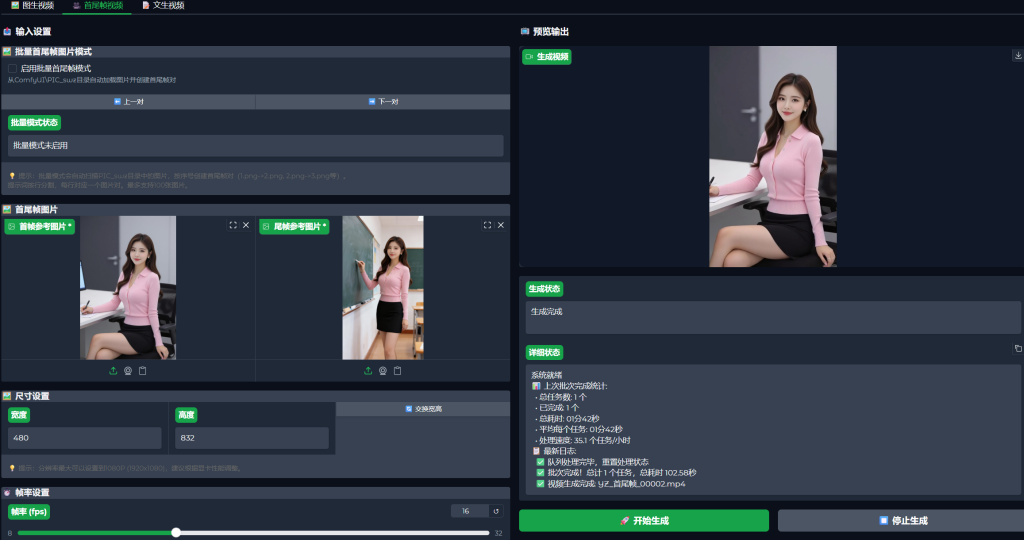
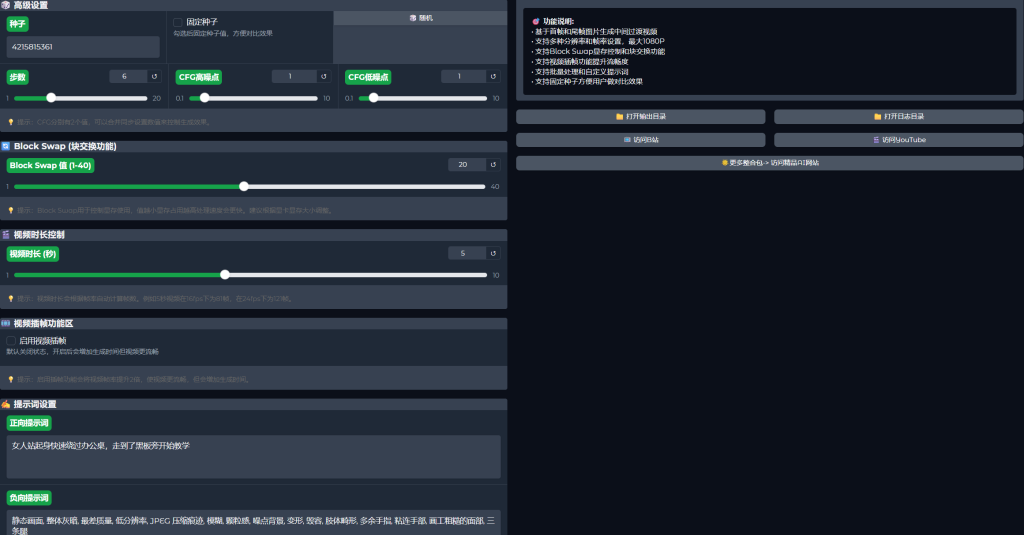
3、文生视频览图界面
二、WAN2.2-LightX2V 整合包 下载和解压简要说明
整合包下载:
夸克网盘下载:https://pan.quark.cn/s/9f1a73bfad2d
百度网盘下载:https://pan.baidu.com/s/1JNmaYW2z-rZ9XCP_f9ILQw?pwd=jpai
备注:以后发布的版本更新或者补丁包更新,都在分享的目录中。不是全部都要下载,下载最新更新版本的整合包即可,补丁包更新也是一样(会注明),只不过“补丁包更新包”下载后需要手动拷贝到程序根目录中,替换覆盖原有的文件即可。
备注:特别注意的是整合包下载解压到,不要含有任何中文字符串或空格或乱七八糟的特殊字符串的目录中,如果解压到这些目录当中会导致各种错误,你不需要理解为什么,只要避免即可。懂得自然会懂!
三、图生视频使用简单说明
1、参考图片
预览框中可以直接点击上传图片,也可以直接将图片拖拽到预览当中,2种方法都可以。
支持单图上传、支持多张图片批量上传模式,即:批量图片模式
批量图片模式说明
请提前准备好同规格比例(竖屏或横屏)图片,放在 “ComfyUI\PIC” 路径下面(最多支持批量100张图片)。
然后在“图生视频”界面中设置好宽高比例(可以直接点击“交换宽高”)。
然后提前设置好正向提示词、视频帧率、步数和CFG(一般保持默认)、Block Swap(显存控制)块交换、视频时长、LoRa等设置参数,然后务必要勾选“批量图片模式”以开启此模式,之后点击“开始生成”即可。
程序就会按批次将 “ComfyUI\PIC” 路径下面,也就是程序会自动调用PIC目录文件夹里面的所有的图片,作为参考图,按顺序生成图生视频,提示词则共用默认的正向提示词。
生成出来的效果就是同一个提示词下生成不同画面的图生视频。
2、尺寸设置
宽度和高度都可以手动输入比例参数,最高可以设置1080P视频比例,后面的“交换宽高”可以快捷切换对调宽高比例,也就是方便快捷切换竖屏视频或者横屏视频(省去了手动输入宽高比)。
3、帧率设置
即使视频生成后的帧率,最大可以设置成帧率为32,具体要根据自己的电脑配置和视频风格来设定。
比如:如果想要生成的视频风格是打斗类视频,那么对视频的动态要求较高,则可以设置为24-32,这样出来的效果画面较为流畅,我们也可以搭配“视频插帧功能”来补帧一起使用,效果或许会更好!
但是注意:视频帧率设置过高同时也会对电脑配置要求也会增高,不管是内存还是显存的压力会飙升!如果你的电脑是高配置比如显卡是 RTX 5090 或更高的配置可以适当调高,否则建议帧率设置为16并搭配插帧功能使用。
4、高级设置
顾名思义,此功能模块一般保持默认即可,请谨慎使用。
(1)、固定种子,此功能主要是生成后的视频做对比用的,一般情况下用不上。
它的功能就是同一个种子的情况下,中间的某一个环节如果发生了变化时,出来的效果具体会发生哪些细微变化?固定种子可以协助你微调参数,得到最优的效果!
备注:生成视频的参数可以在右边栏中的“? 打开日志目录”里面具体查看对应日志数据。
(2)、步数,一般可以设置4-8步,步数越高相对生成出来的视频效果会更好一些,同样生成视频的花费时间也会更长,因为加大了程序推理的步数,所以更耗时!当然,并不是绝对的步数越高越好,如果超过一定的数值后可能会导致不好的效果。
(3)、CFG,一般保持默认即可,此功能分为高澡和低澡,设置会影响到提示词等其它权重,和ComfyUI效果是一样的,不在这里多做描述,了解ComfyUI的自然会懂!
5、Block Swap (显存控制)
Block Swap (显存控制)也就是块交换功能,即:用于控制显存大小,值越小显存占用越高处理速度会更快。反之值越大显存占用越低。建议根据显卡显存大小调整。8GB的小显存建议直接拉到40、16GB的显存拉到20左右或者更低。
6、视频时长设置
顾名思义,就是控制生成后的视频总长度功能,一般默认设置为5秒-7秒效果最佳,超过8秒后很可能导致生成的视频出现重复循环状态,所以即使设置很长时间没有实际意义,因此视频时长功能最多可以设置成10秒钟的视频,建议在提示词里面加更多的分镜提示词,以最大限度的避免出现重复循环的状况!
这是WAN视频生成底模就决定的,不是作者不想设置更多的时长控制。
7、视频插帧功能
此功能就是在原有视频帧率基础上进行插帧(补帧),以达到减小对电脑资源的开销,跑原生视频帧率+补帧叠加成流畅的视频。
注意:插帧效果不能替代原生视频帧率效果,只是做到了折中的方法,效果是否好自行尝试,默认情况下建议关闭。
备注:启用插帧功能会将视频帧率提升2倍,使视频相对更流畅,但会增加生成时间。
8、提示词设置
(1)、正向提示词,这个不用多解释了,正向提示词一定要写好,优化提示词可以让AI来优化,多尝试各种优化、多尝试使用不同AI大模型来优化(豆包、kimi、DeepSeek等)、尝试使用英文提示词。
(2)、负向提示词,负向提示词就是不想要出现的效果。一般使用默认的即可,如果要更改请遵守负向提示词规格,比如负向提示词之间,一般情况下要使用英文逗号隔开而不是中文的逗号。
9、批量设置
即:在没有勾选开启“批量图片模式”的模式情况下,请区分开上面提到的“批量图片模式说明”,因为这是普通模式,程序应该是默认的。
如果你想生成单张参考图图生视频、单张参考图生成多个图生视频就不要开启“批量图片模式”的模式。
只不过这个批量设置,批量生成的多个图生视频使用的是同一张参考图,最多可以生成100个视频。
请在“批量生成数量”中拖动滑块或者手动输入数值,来设置批量大小数值。
在批量设置为1时以及未开启“批量图片模式”的模式情况下,我们也可以生成单参考图图生视频,也可以点击“开始生成”后,中途继续上传新的参考图和设置好视频时长、帧率、提示词等其它设置数值,然后继续点击“开始生成”就会将新的任务添加到列队当中,不用等待任务结束后再添加生成。
10、LoRa 模型
同时支持高澡lora模型和低澡lora模型,默认是折叠在一起,点击后会展开显示权重等开启设置界面。
这些lora模型可以自定义替换,如果想添加新的lora模型请将模型放到“ComfyUI\models\loras”路径目录文件夹下。
当添加了新的自定义lora后,不用重启程序也能够生效,前提是需要点击“刷新LoRa列表”才能显示你新lora模型名称。
11、开始生成和停止生成
顾名思义,这个不用过多解释,完全字面上的意思。可以开始执行任务生成视频或可以随时终结停止任务。
需要注意的是可能有时可能点击“停止生成”后,没有及时响应终结任务,那么就要多点击几次即可。具体建议查看命令窗口中日志显示部分。
12、自动关机和取消关机
也就是右边栏当中“切换自动关机”和“取消自动关机”功能是一样的,就是点击“自动关机”后,当所有任务结束后程序会执行自动关机指令,功能主要用于批量任务。
比如在执行批量任务完成后,人不在电脑旁那么为了节省资源,电脑会自动关机。
温馨提示:使用此功能前务必保存好资料文件,比如编辑文档类资料,以免造成不必要的损失!
我们也可以随时点击“取消关机”来取消关机指令。当马上要关机时程序会有弹窗提示,在30秒内可以做出决定是否要真的关机动作,根据情况随时可以取消关机或默认不作任何动作自动执行关机。
四、首尾帧视频使用简单说明
1、参考图片
预览框中可以点击“首帧参考图片”上传首帧参考图片、点击“尾帧参考图片”上传尾帧参考图片,也可以直接将图片拖拽到预览当中,2种方法都可以。
支持首尾帧单图上传、支持首尾帧多张图片批量上传模式,即:启用批量首尾帧模式
“启用批量首尾帧模式”说明
请提前准备好同规格比例(竖屏或横屏)首尾帧图片,放在 “ComfyUI\PIC_swz” 路径下面(最多支持批量100张首尾帧图片)。
然后在“首尾帧视频”界面中设置好宽高比例(可以直接点击“交换宽高”)。
然后提前设置好正向提示词、视频帧率、步数和CFG(一般保持默认)、Block Swap(显存控制)块交换、视频时长等设置参数,然后务必要勾选“启用批量首尾帧模式”以开启此模式,之后点击“开始生成”即可。
程序就会按批次将 “ComfyUI\PIC_swz” 路径下面,也就是程序会自动调用PIC_swz目录文件夹里面的所有的图片,作为首尾帧参考图,按顺序生成首尾帧图生视频。
提示词规则:
批量模式会自动扫描PIC_swz目录中的图片,按序号创建首尾帧对(1.png->2.png, 2.png->3.png等)。
提示词按行分割,每行对应一个图片对。最多支持100张图片。
所以提示词也要按序号和首尾帧参考图对应起来。
举列:假设PIC_swz文件夹中有10张首尾帧图片,那么也就是9对首尾帧对应9个提示词。
正向提示词文本框当中,应该写入如下示列的提示词规则,按序号每行对应一组(对)首尾帧参考图。
1、提示词1…
2、提示词2…
…………
10、提示词10…
“…………”代表省略了3、4、5、6、7、8、9提示词,实际应用中必须要具体写出对应的提示词。
2、其它设置参数
请参考“三、图生视频使用简单说明”中的具体说明,不再重复阐述!
五、文生视频使用简单说明
1、视频时长、帧率、宽高等参数可以参考“三、图生视频使用简单说明”中的具体说明,不再重复阐述!
2、启用批量提示词模式勾选开启“启用批量提示词模式”之后,将启用批量模式界面。
(1)、提前写好提示词,每组提示词使用空行分隔开,然后保存为UTF-8格式的txt文本。
(2)、上传或拖拽txt文本,点击“加载批量提示词”。
(3)、确定设置好文生视频界面中各项参数后,点击“开始生成”。
PS:可以在电脑的任务栏当中鼠标右键点击选择“任务管理器”,点击性能可以查看GPU、内存的运行情况!
欢迎访问我的B站:https://space.bilibili.com/66789163
欢迎访问我的油管:https://www.youtube.com/@xzh123
此整合包使用到的工作流出处:https://www.bilibili.com/video/BV1FesxzpEgp
感谢UP主:YZ_金鱼
大家也可以关注他一下。
视频教程B站:https://www.bilibili.com/video/BV1Q11kBDEqo
视频教程油管:https://www.youtube.com/watch?v=7EDLkMV5ilo


评论1